ホーム
安全・便利なIT環境
古いPCを買取・交換
ITインフラサポート
ペーパーレス化支援
ITで生産性向上
業務処理簿無料
顧問料診断ツール
事務所内ポータル
ITでビジネス拡大
ビジネスマッチング
案件一覧
タブレット通訳
…
ホーム
安全・便利なIT環境
古いPCを買取・交換
ITインフラサポート
ペーパーレス化支援
ITで生産性向上
業務処理簿無料
顧問料診断ツール
事務所内ポータル
ITでビジネス拡大
ビジネスマッチング
案件一覧
タブレット通訳
ログイン
ホーム
安全・便利なIT環境
古いPCを買取・交換
ITインフラサポート
ペーパーレス化支援
ITで生産性向上
業務処理簿無料
顧問料診断ツール
事務所内ポータル
ITでビジネス拡大
ビジネスマッチング
案件一覧
タブレット通訳
…
ホーム
安全・便利なIT環境
古いPCを買取・交換
ITインフラサポート
ペーパーレス化支援
ITで生産性向上
業務処理簿無料
顧問料診断ツール
事務所内ポータル
ITでビジネス拡大
ビジネスマッチング
案件一覧
タブレット通訳
ログイン
三方よし会計事務所支援サービスマニュアル
Ⅰ,初期導入編
1,ユーザーを登録します
ヘッダーの「設定」にカーソルを合わせるとメニューが表示されます。
(以後、ヘッダー部分にはカーソルを合わせるだけでメニューを表示します)
2,グループを作成します
3,グループに職員を紐づけします
4,関与先を作成します
5,関与先に職員を紐づけします
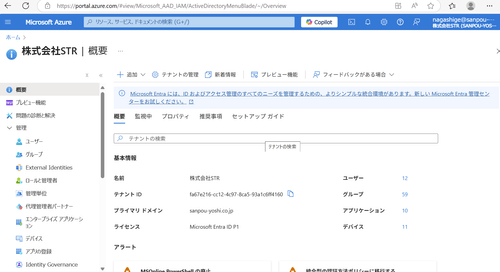
1ー① テナント ID
1-② テナント ID
1-③ テナントID
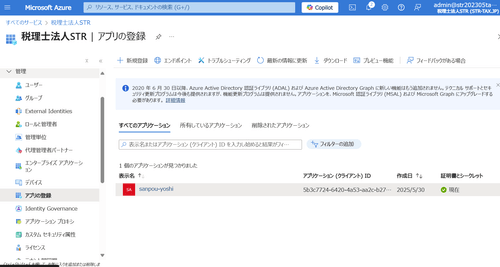
2-① クライアント ID
2-② クライアント ID
2-③ クライアントID
2-④ クライアント ID
2-⑤ クライアント ID
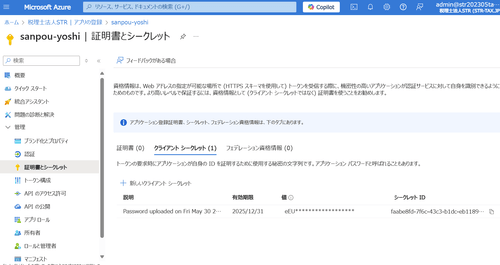
3-① クライアントシークレット値
3-② クライアントシークレット値
3-③ クライアントシークレット値
3-④ クライアントシークレット値
クッキーの使用
Cookiesを使用して、スムーズなブラウジングエクスペリエンスを保証します。続行すると、Cookiesの使用を受け入れるものと見なされます
承諾する
詳しく見る